
آموزش کار با برنامه كوییك Quik
آموزش عکاسی
 نرمافزارهای ادیت ویدیو میتوانند از یك فایل خام، بینظیرترینها را برای شما خلق كند. در این بین نرمافزارهای ادیت ویدیو در گوشی سعی میكنند با محدودیتهایی كه سیستم عامل برای آنها دارد، برنامهای تولید كنند كه علاوه بر سهولت استفاده از آن، قابلیتهای اساسی و متنوعی در اختیار كاربران بگذارد. برنامه ادیت ویدیو كوییك Quik یكی از این نرمافزارهاست كه در این متن به آن خواهیم پرداخت.
كوییك Quik از تولیدات مجموعه GoPro است كه در ساخت دوربینهای اكشن تخصص دارد. اگر دوربین GoPro داشته باشید قطعاً با كوییك Quik آشنا هستید. به هرحال شما بدون این دستگاه نیز میتوانید از نرمافزار این مجموعه به عنوان یك ویرایشگر ویدیو بهرهمند باشید كه ابزاری اساسی در اختیار شما میگذارد.
خیلی راحت و سریع چندین كلیپ ویدیویی یا تصویر را ویرایش كنید و به هم متصل كنید، یك قطعه موسیقی انتخاب كنید و با دیگران به اشتراك بگذارید. ثبت صحنههای زیبای زندگی شما در یك قاب زیبا، خاطرات شما را در یك مكان ثبت خواهد كرد. در ادامه با ما همراه باشید تا با آموزش كار با برنامه كوییك Quik آشنا شویم.
درباره كلیات برنامه ادیت ویدیو كوییك Quik
 كوییك Quik میگوید كه برای مشكل اساسی حافظه چارهای چیده است. آن همه عكس، ویدیو، نوشته و مواردی از این قبیل در حافظه گوشی شما است. در انواع پوشهها این فایلها ذخیره هستند. این اپلیكیشن تضمین میكند كه جایی برای ذخیره و پیگیری فایلها خود با كوییك Quik داشته باشید.
این نرمافزار ادیت ویدیو با دو سیستم عامل iOS و اندروید سازگار است. برای افرادی كه از دوربینهای GoPro استفاده میكنند، نرمافزار كوییك Quik، تمامی قابلیتهای برنامه قبلی GoPro را گنجانده است. كاربران میتوانند تصاویر و ویدیوهای خود را از اپلیكیشن قدیمی به كوییك Quik انتقال دهند. تمام فایلهای ویدویی footage در فضای ابری cloud-based قابل دسترس هستند.
در كنار این كوییك Quik یك مجموعه قدرتمند برای ادیت عكسها و ویدیوها در اختیار شما میگذارد. استفاده از آن بسیار آسان است. اگر در ادامه همراه ما باشید شما را با رابطِ كاربری آن آشنا خواهیم كرد. اما قبل از آن سعی میكنیم كلیاتی از این نرمفزار ادیت ویدیو روی گوشی موبایل برای شما بچینیم.
برنامه كوییك Quik شامل 25 فیلتر و 18 قطعه موسیقی به عنوان استاندارد است. هزینه سالیانه برای استفاده از تمام ویژگیهای آن با پرداخت 10 دلار تامین خواهد شد. صادقانه میگوییم: این برنامه برای ساخت ویدیو فوقالعاده است.
ویژگیهای كلیدی كوییك Quik
 نرمافزار ادیت ویدیو كوییك Quik یك فضای ذخیره درست حسابی برای شما خواهد بود. یك فضای شخصی private content feed كه به شما اجازه میدهد تا انواع فایل را در آن ذخیره و ردگیری كنید. در بخش Mural همه چیز برای شما جمع و جور میشود. با پست كردن به مورال، با یك ویرایش سریع Quick آن را به یك هایلایت موزیك ویدیو تبدیل خواهد كرد.
اگر هوش مصنوعی اپلیكیشن قادر نبود این كار را به درستی برای شما انجام دهد، ابزارهای ویرایشی در اختیار شما هستند.
آموزش استفاده از برنامه ادیت و ذخیره عكس و فیلم كوییك Quik
 اولین كاری كه باید بكنید دانلود اپلیكیشن است. شما میتوانید از طریق گوگل پلی یا اپ استور مطابق با دستگاهی كه دارید، اقدام به دانلود و نصب برنامه كوییك Quik روی آن كنید.
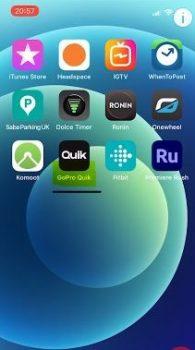
اپلیكیشن ادیت ویدیو كوییك Quik
محیط برنامه بعد از باز شدن در تصویر زیر قابل مشاهده است. همانطور كه میبینید رابط كاربری برنامه كوییك Quik سر و شكل سادهای دارد.
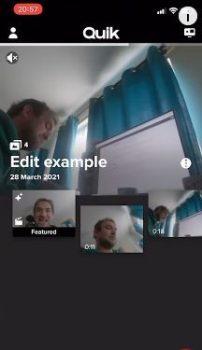
محیط برنامه كوییك Quik
اینجا همانجایی است كه میتوانیم mural را مشاهده كنیم. بعد از نگاه كلی با این ویژگی كلیدی بیشتر آشنا خواهیم شد. اگر پیش از این در كوییك Quik حساب كاربری نساختهاید، از بالا سمت چپ، روی منویی كه با خط زرد نشان دادیم، تاچ كنید.
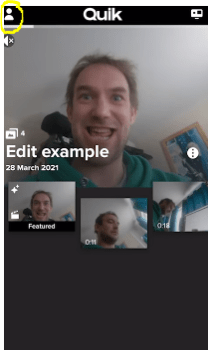
ساختن حساب كاربری در كویك Quik
یكی از كارهایی كه میتوانید بكنید مانیتور دوربین GoPro از طریق دستگاهی است كه برنامه كوییك Quik روی آن نصب است.
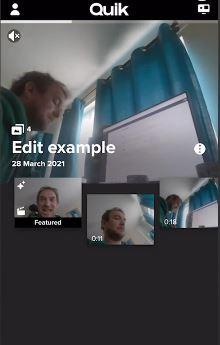
اتصال به دوربین GoPro و مانیتور از طریق یك گوشی همراه از امكانات كوییك Quik
همانطور كه در تصویر میبینید اطلاعاتی هم از دوربین گوپرو در اختیار شما خواهد بود. اطلاعاتی شامل مقدار زمان ویدیویی كه میتوانید ضبط كنید، نشان موقعیتیابی، Wi-Fi و توان باقیمانده باتری از جمله این اطلاعات است.
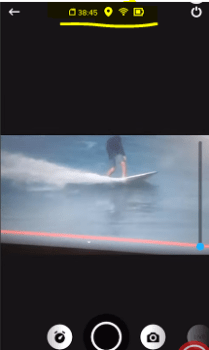
اطلاعات قابل مشاهده از برنامه كوییك Quik
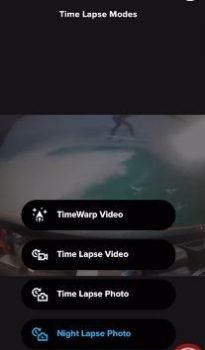
تایم لپس از ویژگیهای جالب در GoPro
 در قسمت تنظیمات شما به امكانات متعددی مواجه هستید. تغییر نسبت Aspect Ratio، رزولوشن، سرعت و مواردی از این قبیل را میتوانید تغییر دهید. در هر حالت از فیلمبرداری ممكن است برخی امكاناتی كه قابل تغییر هستند، متفاوت باشد.
میتوان فرمان صوتی را روشن كرد و به دوربین GoPro دستورات صوتی را ارسال كنیم. جالب است كه اگر GoPro را جایی گذاشتهاید و آن را پیدا نمیكنید، از طریق برنامه Quik كه به دوربین متصل است میتوانید باعث شوید تا دستگاه شروع به بوق زدن كند. البته باید به GoPro نزدیك باشید.
خب علاوه بر امكان كنترل و تغییر در دوربین GoPro میتوانیم بدون این دستگاه هم از نرمافزار ویرایش ویدیو كوییك Quik بهرهمند باشیم. برای این كار كافی است از منویی كه با تاچ علامت دوربین در بالا سمت راست برنامه میبینید، به جای اتصال به GoPro روی View Media تاچ كنید.
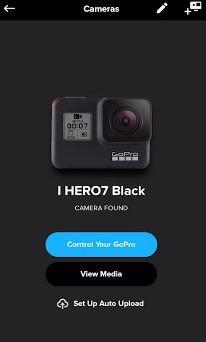
اتصال به دوربین GoPro یا استفاده از نرمافزار كوییك بدون آن
 خب بعد از آشنایی با امكان اتصال به دوربین GoPro، نگاهی خواهیم داشت به بخش View Media كه شما را قادر میسازد تا از امكانات كوییك Quik با هر دستگاه اندرویدی یا iOS دیگر برخوردار شوید. شما میتوانید از طریق این لینك با یكی از بهترین مدلها، یعنی GoPro Hero 10 Black آشنا شوید. دوربینهای جمع و جوری كه باب دل فیلمبرداری در حركت است و میتواند هیجان صحنههای ورزشی را به رخ بكشد. قبل از خرید دوربین گوپرو پیشنهاد میکنیم. با مشاوران ما در ارتباط باشید تا بهترین گزینه را در اختیار شما قرار دهند.
نرمافزار ادیت ویدیو كوییك Quik بدون دوربین GoPro
 اول از همه اینكه شما با نصب كوییك Quik به مدت یك ماه به صورت رایگان میتوانید از تمام امكاناتِ آن بهرهمند شده و بعد تصمیم به خرید بگیرید. این باعث میشود بتوانید چندین نرمافزار ادیت ویدیو را امتحان كنید تا به مورد مناسب خود برسید.
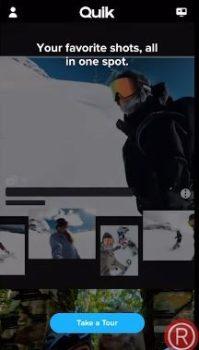
تصاویر مورد علاقه خود را با كوییك Quik به یك كلیپ زیبا بدل كنید
برای این كار ابتدا به قسمت View Media میرویم و با گزینش چند كلیپ ویدیویی آغاز میكنیم. همانطور كه در تصویر مشاهده میشود به عنوان مثال 5 كلیپ ویدیویی انتخاب شدهاند.
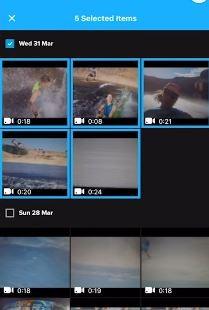
انتخاب فایلها برای آغاز كار در كوییك Quik
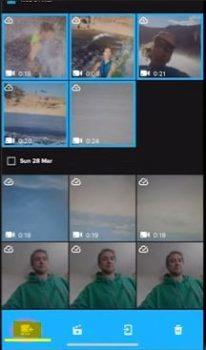
اضافه كردن فایل به قسمت Murals در برنامه كوییك Quik
بعد از زدن آیكون پایین سمت چپ كه با رنگ زرد مشخص است، فایلهای انتخابی ما به بخش اساسی كوییك Quik یعنی Murals وارد میشوند. بعد از اینكار و دادن یك عنوان به پروژه خود، وارد مرحله بعدی كار میشوید.
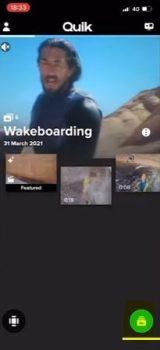
با تاچ پایین سمت راست، وارد بخش اصلی ویرایش در كوییك میشوید
 در ادامه با تاچ كردن آیكون مداد وارد بخش ویرایش در نرمافزار كوییك Quik میشویم. در جایی كه میتوانیم 5 كلیپ انتخابی خود را مشاهده كنیم. میتوانیم به صورت مجزا روی هر كلیپ ویرایش انجام دهیم.
در این بخش نیز با كلیك كردن روی مداد به عنوان آیكون ویرایش وارد بخش ادیت كلیپ ویدیویی خواهیم شد. ابزاری كه در این بخش كوییك Quik در اختیار ما گذاشته است اساسی و كار راه انداز است. در این بخش ابزاری نظیر Trim، Speed، Adjust، Aa Text و غیره را مشاهده كنید.
میتوانیم كلیپ را برش Trim بزنیم. به راحتی به دیگر كلیپها نیز دسترسی داریم و میتوانیم خیلی سریع برش را برای تمام كلیپها اعمال كنیم. همچنین در صورتی كه به هر كدام از كلیپهای ویدیویی نیازی نداشتید به راحتی میتوانید در سطل زباله بیاندازید و آن را از پروژه خود پاك كنید.
یكی دیگر از كارهای اساسی تغییر سرعت پخش كلیپ ویدیویی است كه میتواند بسیار راهگشا و جذاب باشد. شما میتوانید بخشی از ویدیو را انتخاب كنید و سرعت پخش آن را كندتر یا سریعتر كنید.
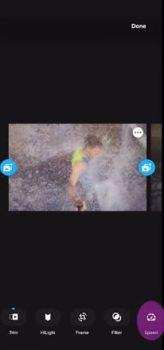
تغییر سرعت پخش كلیپ از طریق آیكون Speed در كوییك
به راحتی با این كار میتوانید سر و شكلی متفاوت به حالت پخش پروژه خود ببخشید. همه چیز خیلی سریع و در كمترین زمان ممكن برای كاربر مهیا است.
همچنین شما میتوانید كادر Frame كلیپ را دستكاری كنید. میتوانید كادر را Fit كنید، بچرخانید rotate یا به چپ و راست Flip كنید.
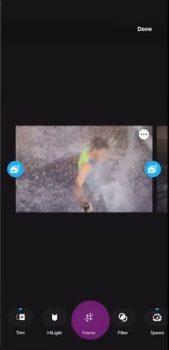
قابلیت كادربندی frame در كوییك
 میتوانید از بخش فیلتر filters اقدام به تغییراتی در حال و هوای رنگ و نور كلیپ ویدیویی داشته باشید. با این ابزار در اكثر برنامهها نظیر اینستاگرام هم آشنا هستیم. میتوانیم برای فیلتری كه اعمال میكنیم شدت تعیین كنیم و به تصویر دلخواه خود برسیم.
ابزارهای دیگر كه نقشی اساسی در ادیت ویدیو میتوانند داشته باشند، اضافه كردن متن با آیكون Aa روی كلیپ ویدیویی است.
ابزار اساسی دیگر امكان تغییر در رنگ و نور به صورت دستی است. قابلیت تغییر خودكار Auto، شدت نور exposure، كنتراست، وایبرانس vibrance، سایهها Shadows، هایلات و دمای رنگ را میتوانید از Adjust در اختیار داشته باشید.
خب بعد از سر و شكل دادن به پروژه از این لحاظ میتوانیم وارد بخشهای دیگری بشویم. برای اعمال فیلتر روی تمام كلیپی كه ساخته شده است، میتوانیم از بخشی كه با رنگ زرد مشخص كردیم استفاده كنید.
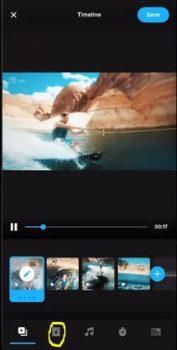
اضافه كردن فیلتر به تمام كلیپ در كوییك Quik
برای كلیپ خود موزیك مدنظر خود را اضافه كنید.
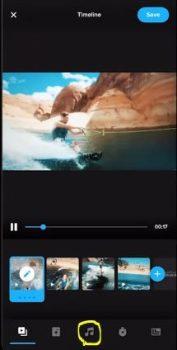
اضافه كردن قطعه موسیقی در كوییك به ویدیو
 در نهایت اینكه میتوانید در صورتی كه مدت زمان مشخص از كلیپ را انتظار دارید روی آیكون ساعت stopwatch كلیك كنید و در برنامه مطابق با درخواست شما برای مدت زمان بخشهایی را كندتر یا سریعتر خواهد كرد.
همچنین میتوانید روی اندازه نسبت صفحه نمایش تغییراتی را مطابق با پلتفرمی كه قرار است آن را به اشتراك بگذارید تغییر دهید. مثلاً برای به اشتراك گذاشتن ویدیو كلیپ در اینستاگرام از نسبت 1:1 یك به یك برای پست و 9:16 نه به شانزده برای بخش استوری بهرهمند شوید.
كلیپ ویدیوی خود را ذخیره كنید. و بعد از آن میتوانید به سراغ اشتراكگذاری در هر شبكهای كه مایل هستید بروید. یك برنامه خیلی سریع با نام كوییك Quik كه كارهای اساسی را برای شما به سرعت انجام میدهد تا از این بابت در زمان صرفهجویی كنید. تمام كلیپهای شما در فضای ابری یا از طریق فضای گوشی قابل دسترسی هستند و به هرحال برنامه میتواند جایگاهی برای ذخیره فایلهای تصویری یا ویدیویی شما باشد.
حرف آخر در مورد Quik APP
 نرمافزار ویرایش ویدیو كوییك Quik یكی از سریعترین برنامههایی است كه در اختیار كاربران اندروید و iOS قرار دارد. این برنامه در گوگل پلی از حدود 520 هزار نظر، نمره خوب 4.3 را در اختیار دارد. كاربران آیفون با سیستم عامل iOS نیز بیش از اینها از برنامه رضایت داشتند. از حدود 520 هزار نظر نمره عالی 4.8 این موضوع را نشان میدهد. این به خاطر سرعت و ابزارهای اساسی است كه در برنامه در اختیار كاربر قرار میگیرد كه با نام خود برنامه كوییك Quik به معنی سریع سازگار است.
البته اولین مزیت این برنامه امكان همگامسازی سیستم عامل گوشی یا تبلت با دوربین GoPro است. شما میتوانید از طریق دستگاهی دیگر دوربین را كنترل كنید و تغییراتی را در آن اعمال كنید. بدون شك كاربرانی كه از GoPro برخوردار هستند بعید به نظر میرسد كوییك Quik را روی گوشی نصب نداشته باشند.
نظر شما چیست؟ به نظر شما برنامه ادیت ویدیو باید چه خصوصیات اساسی داشته باشد؟ آیا تجربه كار با كوییك Quik را داشتید؟ چه برنامههایی را در این سطح قدرتمندتر میدانید؟ لطفاً نظرات خود را به اشتراك بگذارید. اگر این مقاله را دوست داشتید، آن را با دوستان خود به اشتراک بگذارید تا آنها هم نهایت بهره را ببرند.
پیشنهاد میکنیم این مقاله را بخوانید


سلام من این نرم افزار عکس های ۳۶۰و کلیپ های عادی رو میتونم ادیت کنم ولی کلیپ های ۳۶۰رو برای ادیت بالا نمیاره گوشی من شیاومی ردمی ۹هست میشه در این خصوص راهنماییم کنید