
کاین مستر | آموزش کار با برنامه کاین مستر Kinemaster ✅🤳👌
آموزش عکاسی
نرمافزارهای متعددی برای ویرایش ویدیو روی سیستم عاملهای متفاوت وجود دارند. وقتی حرف از ویرایش ویدیو روی گوشی و تبلت مطرح میشود خیلی از افراد به دنبالِ برنامهای هستند كه كارهای اساسی را برای آنها انجام دهد. کاین مستر Kinemaster یكی از این دست اپلیكیشنها است كه در ادامه نگاهی كلی به قابلیتهای آن میكنیم. در این بخش می توانید آموزش کاین مستر مشاهده نمایید و شما میتوانید با خلاقیت خود در این نرم افزار نیازهای خود را برطرف كنید.
کاین مستر Kinemaster اپلیكیشن ادیت ویدیو با گوشی
این نرمافزار ادیت ویدیو با دو سیستم عامل اندروید Android و آیفون iOS سازگار است. در اپل استور از حدود 3 هزار رای، نمره بسیار خوب 4.6 را دارد. این نرمافزار بیشتر از طرف كاربران اندروید مورد توجه است. از حدود 4 میلیون و هفتصد هزار رای، نمره خوب 4.2 در اختیار این نرمافزار رایگان است.
مشخصاً كاین ماستر Kinemaster نرمافزاری برای كارهای ساده روی ویدیو است. جایی كه شما خیلی راحت بتوانید به ویدیو متن اضافه كنید، چندین لایه نظیر عكس یا ویدیو استفاده كنید یا موسیقی پسزمینه برای كلیپ ویدیویی خود انتخاب كنید. همچنین امكان ویرایش نور و رنگ در حد و اندازههای مبتدی به كاربر قابلیتِ ادیت با ابزار اساسی را میدهد. اگر می خواهید در فضای مجازی با استفاده از گوشی موبایل تولید محتوا کنید آموزش کاین مستر می تواند راهنمای خوبی برای شروع کارتان باشد.
برای كارهای حرفهایتر معمولاً افراد سراغ گزینههای دستكتاپ برای ادیت ویدیو میروند. اما کاین مستر یك برنامه عالی برای یك ویرایش سریع است. با وجود اینكه یك برنامه رایگان است، روی ویدیو شما یك واترمارك از لوگوی كاین مستر باقی خواهد ماند. برای برداشتن این واترمارك باید هزینه اپلیكیشن را كه سالیانه 40 دلار است را پرداخت كنید.
نرمافزارهای مختلفی برای ویرایش ویدیو وجود دارند. یكی از سادهترینها كه امكاناتی اساسی برای ادیت ویدیو در اختیار كاربر قرار میدهد كاین مستر Kinemaster است.

آغاز كار آموزش کاین مستر
باید قسمتِ تنظیمات را سر و شكل داده باشیم. كاین مستر از آن برنامههایی است كه به شما امكانات متعددی را در اختیار میگذارد.
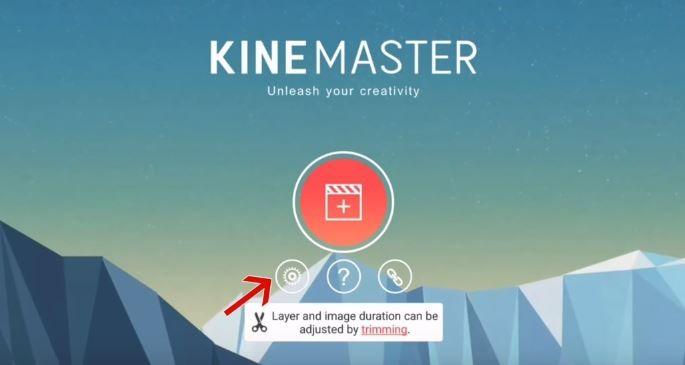
قابلیت تنظیمات متعدد در كاین مستر
شاید یكی از اساسیترین تنظیمات سرعت فریم در ثانیه fps است. در این قسمت میتوانید آن را روی 30 فریم در ثانیه تنظیم كنید كه برای اكثر كاربریها مناسب است.
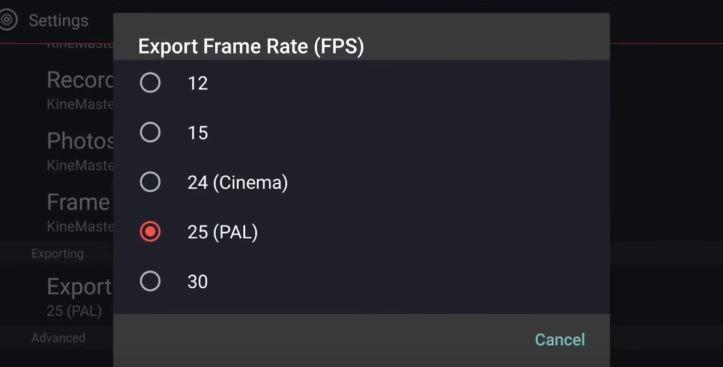
تنظیم سرعت فریم در ثانیه در کاین مستر
آموزش کاین مستر یك نرمافزار ساده اما كاربردی
بعد از ایجاد یك پروژه جدید وارد فضای برنامه میشوید. در پایین تایملاین را دارید كه برای اعمال تغییرات به آن نیاز خواهید داشت. سمت راست نیز یك منوی دایرهای در اختیارِ شماست كه میتوانید ویدیو را پخش كنید و خروجی بگیرید. از قسمت Layer میتوانید فایلهای خود را اضافه كنید. در منوبارِ سمت چپ هم امكاناتی نظیر یك حركت به قبل undo و یك حركت رو به جلو redo، به اشتراك بگذارید، در قسمت تنظیمات وارد شوید یا روی تایم لاین خود زوم كنید.
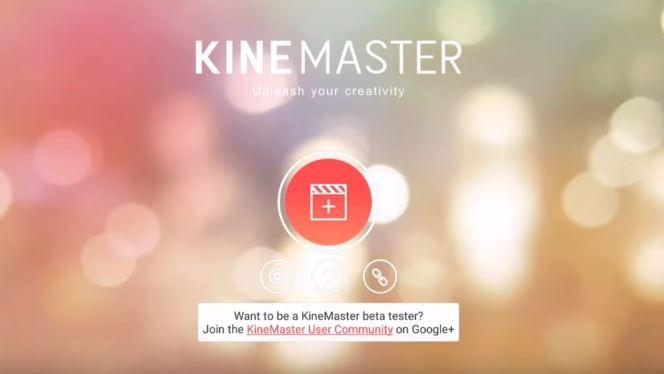
ایجاد پروژه جدید در ویرایشگر ویدیو کاین مستر
خب فرض میگیریم از قسمت Media Browser یك فایل ویدیویی به تایم لاین افزودید. با این نرمافزار میتوانید بخشی از ویدیو را ببرید. وقتی كلیپی به تایم لاین اضافه كردید، میتوانید روی آن تاچ كنید، كادر زرد رنگی حول آن شكل میگیرد، شما میتوانید ابتدای آن را جابهجا كنید و عمل trim را انجام دهید. همچنین میتوانید از انتها هم بخشی از كلیپ را حذف كنید.
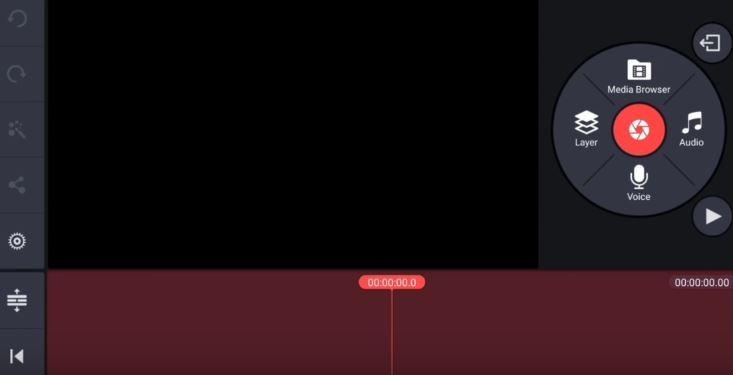
تایم لاین كاربردی كاین مستر
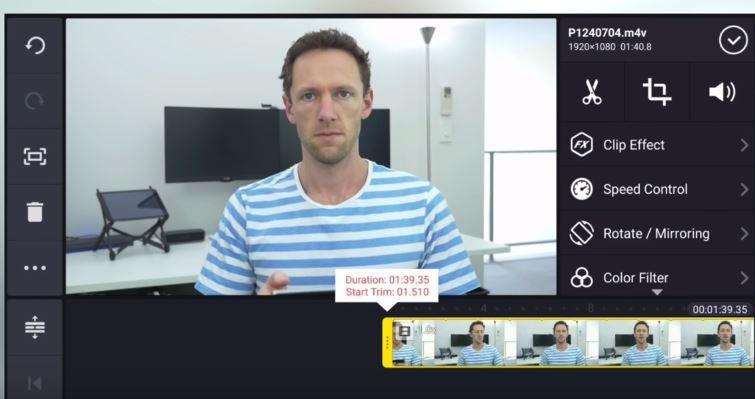
ابزار برش در كاین ماستر
ابزار برش كاربردی كاین مستر Kinemaster| کاین مستر
در صورتی كه بخواهید بخشی از میانه كلیپ را حذف كنید باید از منویی كه باز میشود، قیچی را انتخاب كنید. شما چندین امكان مختلف را در اختیار خواهید داشت. اگر روی پروژههای بزرگ كار میكنید زمان زیادی برای شما صرفهجویی خواهد شد. بعد از زمانبندی میتوانیم سراغ لایههای دیگر نیز برویم.
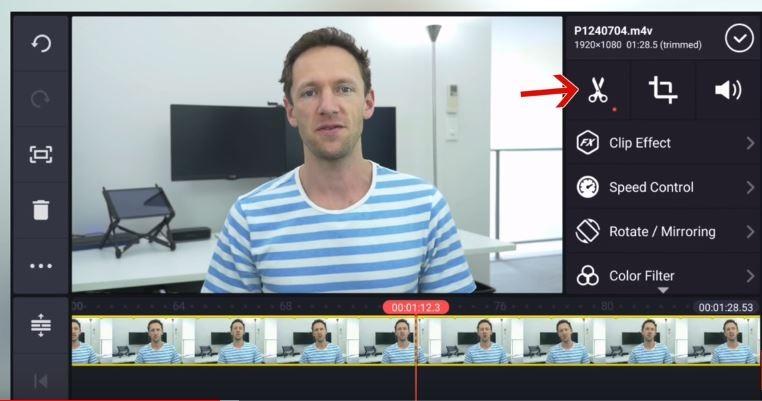
برش میانه تصویر در كاین مستر اپلیكیشن ادیت ویدیو
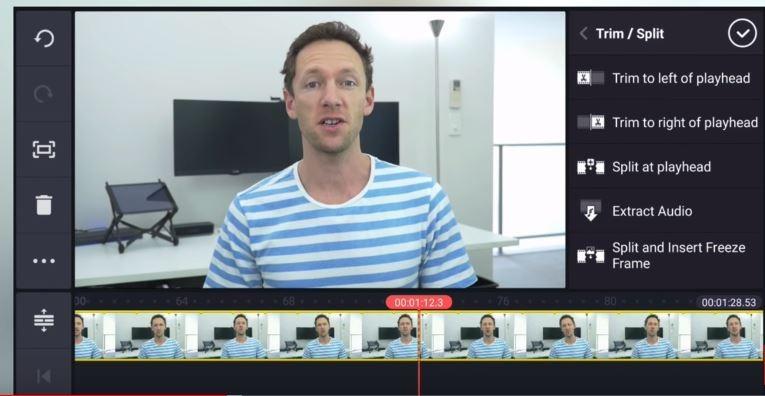
قابلیتهای متعدد در برش ویدیو در كاین مستر
از بخش Layer میتوانیم انواع فایلهای دیگر را اضافه كنیم. در صورتی كه یك كیپ ویدیویی دیگر افزودیم میتوانیم اندازه آن را تغییر دهیم و مكانش را نیز مشخص كنیم. به صورت یك لایه افزوده شده و همان كارهایی كه با كلیپ اول میتوانستید انجام دهید در اختیار شماست.
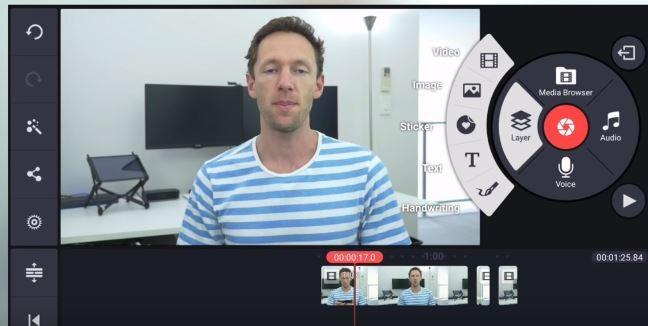
اضافه كردن لایههای متعدد در كاین مستر
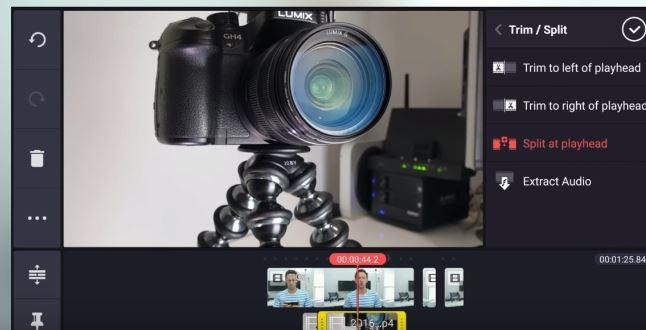
استفاده از ابزار مشابه برای هر لایه در كاین مستر
در کاین مستر Kinemaster میتوانید یك متن به ویدیو خود اضافه كنید. مطابق تصویر میتوانید به قسمت Layer بروید و با تاچ روی T متن خود را تایپ كنید. میتوانید اندازه و جای متن را تعییر دهید. به آن حركت اضافه كنید و امكاناتی كه نرمافزار ویرایش ویدیو در به شما میدهد.
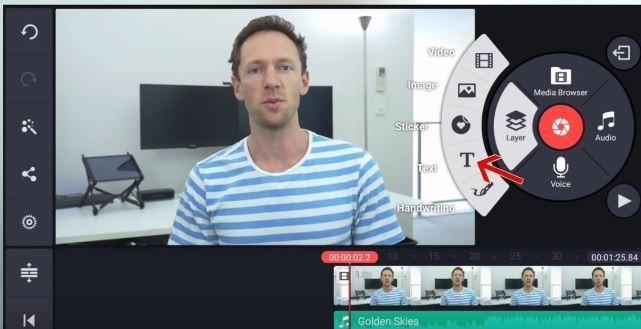
اضافه كردن متن روی ویدیو در كاین مستر اپلیكیشن ادیت ویدیو در برنامه
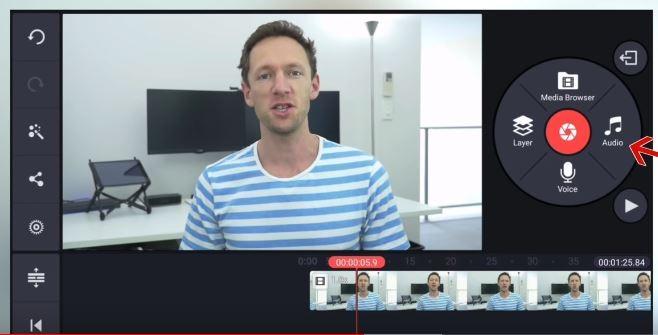
اضافه كردن قطعه صوتی به ویدیو در كاین مستر
علاوه بر این امكانات میتوانید بین چند كلیپ خود از افكتهای انتقال transition استفاده كنید. مطابق با تصویر بین دو كلیپ خود تاچ كنید و وارد این قسمت شده و ترانزیشن مدنظر خود را انتخاب كنید.
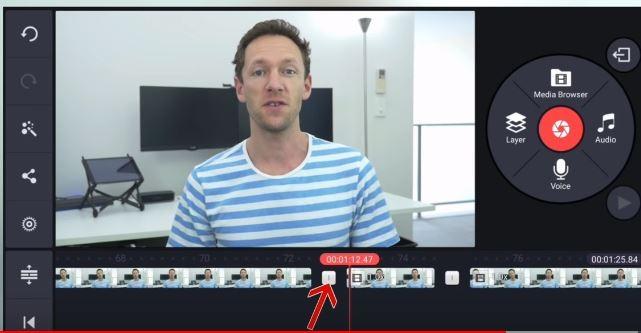
اعمال ترانزیشن بین چند كلیپ در كاین مستر
علاوه بر تنظیماتی كه برای شما در تنظیم صدا فراهم است میتوانید شروع صدا را از پایین به بالا fade in و پایان آن را fade out كنید كه از قسمت تنظیمات اصلی در منوبار سمت راست برای كاربر مهیا است. این كار را میتوانید برای ویدیو نیز انجام دهید.
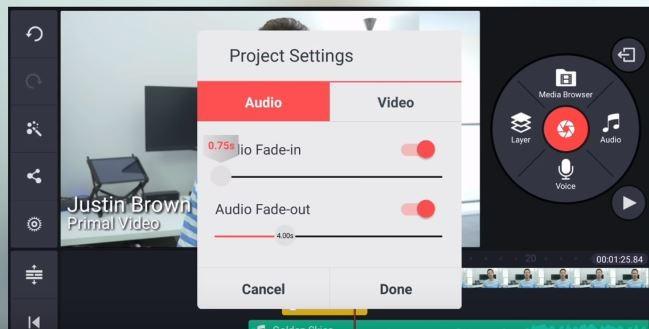
اعمال fade in و fade out ویدیو و صدا در كاین مستر
امكان اعمال فیلتر و تغییر در حال و هوای ویدیو
برای اعمال تغییر رنگ میتوانید به منو بروید و بعد از انتخاب color filter رنگی متفاوت در كلیپ ویدیویی خواهید داشت. برای تنظیمات دقیقتر باید سراغ color adjustment برویم. در این قسمت میتوان در شدت نور، كنتراست و اشباع رنگ تغییراتی را اعمال كرد.

اضافه كردن فیلترهای پیشفرض در كاین مستر
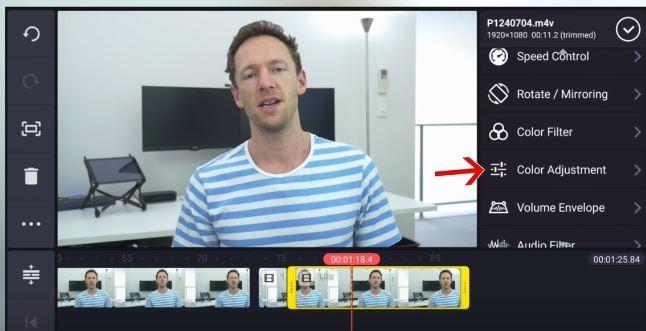
تنظیمات دستی نور و رنگ ویدیو در كاین مستر
در نهایت میتوانید از پروژه خود خروجی بگیرید. آن را مستقیماً در گالری ذخیره كنید یا در یوتیوب YouTube، فیسبوك یا دراپ باكس به اشتراك بگذارید.
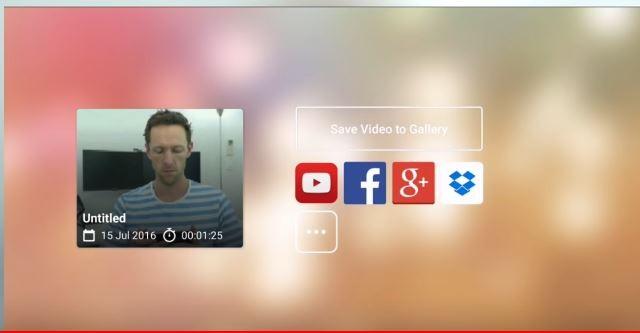
به اشتراكگذاری در كاین مستر
امکان اضافه کردن دست خط
علاوه بر اضافه کردن متن به ویدیوها، با اسفاده از نرم افزار کاین مستر میتوان امضای مخصوص یا دست خط خود را نیز به کلیپهای خود اضافه کنید. قابلیت اضافه کردن دست خط به ویدیوها به ویژه برای افرادی که در زمینه تولید ویدیوهای آموزشی فعال هستند، بسیار مناسب میباشد. در ضمن نوشتهها یا تصاویر دستی را میتوان از لحاظ میزان تاری، نوع رنگ و نوع حرکت خطوط تنظیم کرد. برای اضافه کردن دست خط به ویدیوها کافیست وارد منوی Layer شده و گزینه Handwriting را انتخاب کنید. سپس با انتخاب آیکون قرمز رنگ شبیه مداد میتوانید شکل یا متن دلخواه خود را بکشید و بنویسید. پس از اتمام کار باید تیک بالای صفحه را بزنید تا نوشته یا نقاشی ذخیره شود.
امکان اضافه کردن Overlay
برای اضافه کردن Overlay که متشکل از استیکرها و شکلکهای مختلف است نیز باید به منوی Layer بروید. در منوی Layer گزینه Overlay را انتخاب کنید. در صفحه باز شده مجموعهای از برچسبها و استیکرهای شکلک را مشاهده میکنید که میتوانید استیکر مورد نظر خود را انتخاب کرده و آن را به شکل سفارشی شده استفاده نمایید.
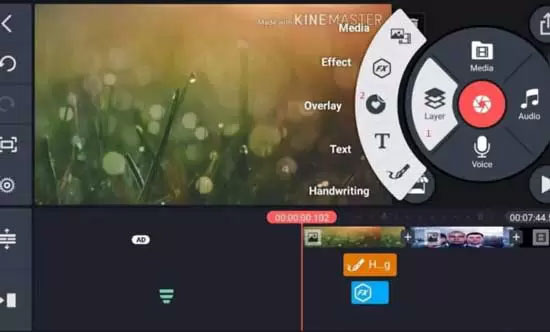
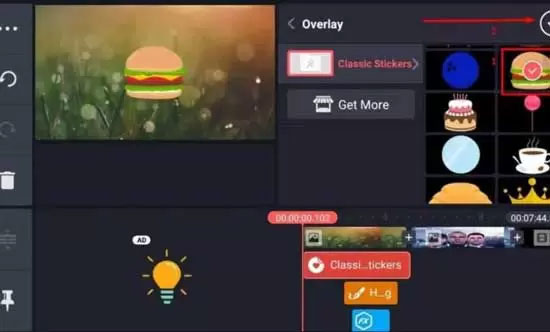
منظور از سفارشی شده آن است که میتوانید میزان شفافیت استیکرها را مطابق سلیقه خود تغییر داده و جهت و اندازه آنها را نیز تغییر دهید. پس از اضافه کردن استیکر مورد نظر انتخاب گزینه تیک را فراموش نکنید.
استفاده از دوربین در نرم افزار
تمامی آنچه تاکنون گفته شد بر روی عکسها و فیلمهایی بود که از قبل ضبط شده بودند. نرم افزار کاین مستر امکان ضبط ویدیو در حین کار با نرم افزار و همچنین ثبت عکس را در اختیار کاربران قرار میدهد. این قابلیت به ویژه برای افرادی که به بداههکاری علاقه دارند گزینه مناسبی به شمار میآید. برای ضبط ویدیو یا ثبت عکس در نرم افزار کاین مستر کافیست آیکون شاتر که شبیه به دوربین است را انتخاب کرده و از گزینههای موجود، گزینه Camera را برای این عکس گرفتن و گزینه Camcorder را برای ضبط ویدیو انتخاب نمایید. با استفاده از این قابلیت، عکس و فیلم مورد نظر شما به صورت مستقیم به پروژه اضافه میشود.
نحوه خروجی گرفتن از کار
برای خروجی گرفتن از کلیپ ساخته شده کافیست بر روی گزینه Export که در سمت راست بالای نرم افزار قرار دارد کلیک کرده و سپس نرخ فریم و وضوح تصویر را تعیین نمایید. گزینههای وضوح تصویر موجود در این صفحه شامل وضوح 360 پیکسل، 720 پیکسل، 540 پیکسل و 480 پیکسل میباشد. نرخ فریم نیز بین 12 فریم بر ثانیه تا 30 فریم بر ثانیه متغیر میباشد. در صورتی که گوشی با کاین مستر همگامسازی شده باشد و گزینهای تحت عنوان Allow export frame rates higher than 30 FPS نیز فعال شده باشد نرخ فریم 60 ثانیه نیز به گزینهها افزوده شده است و میتوانید از فایلهایتان با نرخ فریم 60 فریم بر ثانیه نیز خروجی بگیرید.
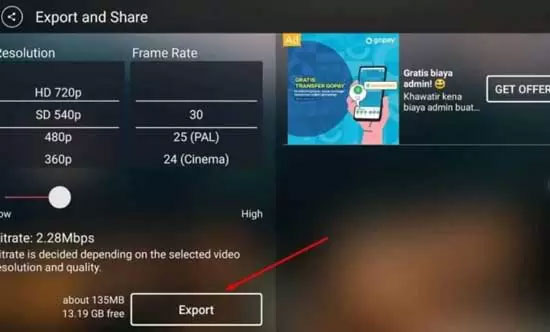
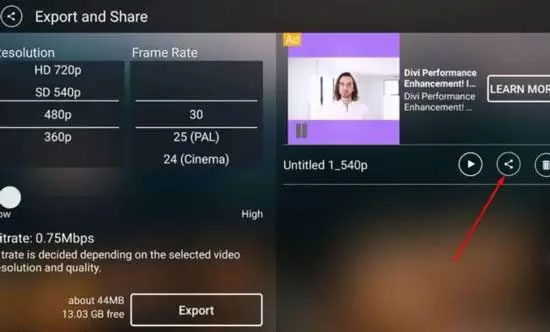
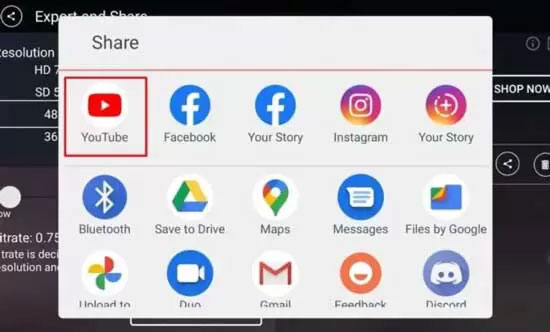
پس از انتخاب نرخ فریم و میزان وضوح تصویر نیاز به تنظیم مقدار بیت ریت کلیپ میباشد. بدیهیست که هر چه بیت ریت بیشتر باشد، کیفیت واضحتر است. زمانی که رزولوشن، نرخ فریم و بیت ریت انتخاب شد، نوبت به انتخاب گزینه Export میرسد. پس از این امر عملیات خروجی گرفتن با موفقیت انجام میشود.
امکانات نسخه اشتراکی نرم افزار کاین مستر
همانطور که گفته شد نرم افزار کاین مستر دارای یک نسخه رایگان و یک نسخه اشتراکی میباشد که نسخه اشتراکی آن قابلیتهای بیشتری را در اختیار کاربر قرار میدهد. از جمله ویژگیهای نسخه اشتراکی این نرم افزار میتوان به موارد زیر اشاره کرد.
✅پشتیبانی از فرمتها و رزولوشنهای بالا مانند 1080 پیکسل و 4K
✅قابلیت حذف واترمارک از روی ویدیوها
✅دسترسی به تنظیمات پیشرفته فونتها، صداها، استیکرها و افکتها
✅دسترسی به بخش Assets که مجموعه وسیعی از موسیقیها، فونتها، تمپلتها، افکتها و… را در اختیار کاربر قرار میدهد.
✅قابلیت Chroma Key که اجازه میدهد دو لایه مختلف با هم ترکیب شده ولی شفافیت یک لایه بیشتر باشد. از این قابلیت برای ساخت جلوههای ویژه استفاده میشود.
آیا کاین مستر Kinemaster به كار من میآید؟
اگر به دنبال یك نرمافزار ویرایش ویدیو هستید، گزینههای متعددی روبروی شماست. باید بین انواع مختلف گشت و گذار كنید تا به موردی كه مطابق با خلاقیت و نیاز شماست، دست پیدا كنید. ابزارهایی كه كاین مستر در اختیار شما میگذارد امكان اضافه كردن چندین لایه متن، تصویر و ویدیو Layer است. همچنین تغییر در شدت نور و رنگ، اعمال فیلتر، افزودن موسیقی پسزمینه و مواردی از این دست را میتوان با استفاده از این اپلیكیشن ویرایش ویدیو به دست آورد.
كاین مستر یك ابزار اساسی برای ویرایش سریع در گوشی و تبلت است كه روی دو سیستم عامل اندروید و iOS قابل اجرا است. مطابق با نیازهای خود و ساختاری كه از این متن در مورد برنامه مشاهده كردید دست به انتخاب بزنید.
شما معمولاً از کدام برنامهها و اپلیکیشنها برای ادیت ویدیوهای خو استفاده میکنید؟ به نظرتان تا چه حد امکانات این اپلیکیشن راضی کننده است؟ نام اپلیکیشنها و برنامههای محبوب خود را برای ما بنویسید و اگر به دنبال آموزش کار با برنامه خاصی هستید، حتماً به ما بگویی تا آن را برای شما محیا کنیم. این مقاله را با دوستان خود به اشتراک بگذارید و برای شروع یک ویرایش هیجانانگیز دست به کار شوید.
پیشنهاد میکنیم این مقاله را بخوانید



از لطف شما سپاسگزارم
ممنون خوب و کاربردی